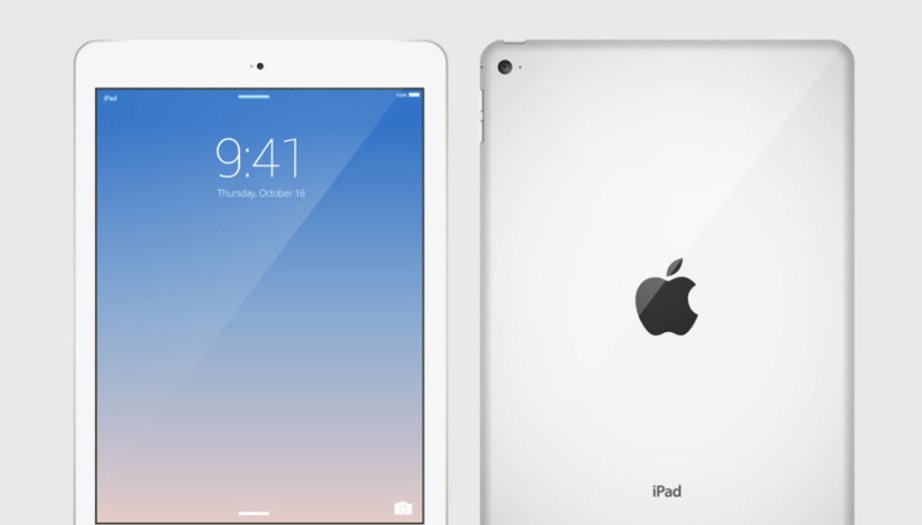
iPad 2是苹果公司推出的一款平板电脑,它具有丰富的功能和多样的使用方式,能为用户带来便捷的移动体验。一、开机与设置首次使用时,长按电源键开机,按照屏幕提示设置语言、地区、网络等信息,还可以创建或登录Apple ID,这将用于下载应用、购买内容等。二、主屏幕操作1. 应用图标:主屏幕上布满了各种应用图标,点击即可打开相应应用。例如点击“邮件”图标可设置邮箱收发邮件;点击“日历”查看日程安排等。2. 文件夹:若应用图标过多,可将相关应用拖到一起自动创建文件夹,方便分类管理。3. 搜索功能:在主屏幕向下滑动打开搜索框,输入应用名称、联系人等关键词,能快速找到相关内容。三、多任务处理1. 切换应用:双击Home键,屏幕下方会弹出已打开应用的缩略图,点击即可切换。2. 后台程序管理:同样在该界面,向上滑动应用缩略图可关闭后台运行程序,节省电量和系统资源。四、上网冲浪1. Wi-Fi连接:进入“设置”中的“Wi-Fi”选项,搜索可用Wi-Fi网络并输入密码连接。连接成功后,打开 Safari浏览器就能浏览网页。2. 浏览操作:在Safari中,点击地址栏输入网址,或通过书签快速访问常用网站。浏览网页时可缩放页面查看细节,点击链接进入新页面。五、使用应用程序1. App Store:通过它可下载各类应用,如游戏、办公软件、社交应用等。下载安装后即可在主屏幕找到并使用。2. 不同应用功能:以游戏为例,安装后点击图标即可开始游戏;办公软件如Pages可用于编辑文档,Numbers用于处理表格,Keynote制作演示文稿。六、多媒体娱乐1. 音乐播放:打开“音乐”应用,可播放本地音乐或在线音乐。通过iTunes导入本地音乐,也可订阅音乐服务在线收听。2. 视频观看:“视频”应用支持播放本地视频,也能在线观看视频内容。还可通过AirPlay功能将视频投屏到电视等设备上。3. 拍照与录像:若iPad 2有摄像头,打开“相机”应用可拍照或录像,拍摄完成后可在“照片”应用中查看、编辑和分享。七、配件使用1. 蓝牙键盘:通过蓝牙连接蓝牙键盘,能更方便地输入文字,比如在撰写文档、回复邮件时提高效率。2. Apple Pencil(需搭配相应转换器):可用于绘画、书写、标记文档等,为创意工作和笔记记录提供更自然的笔触体验。