VMware Tools 是灰色的无法安装,可以尝试以下步骤解决:
VMware Tools 是 VMware 虚拟机中非常重要的一个组件,它提供了虚拟机与主机之间的许多增强功能,如复制粘贴、拖放文件、共享文件夹以及优化图形性能等。当发现 VMware Tools 无法安装,且其图标显示为灰色时,通常意味着虚拟机无法访问到 VMware Tools 的安装镜像。以下是一些解决步骤:
检查虚拟机设置:
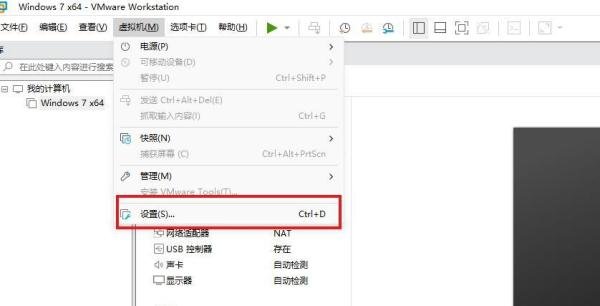
首先,点击虚拟机窗口上方的“虚拟机”菜单。
选择“设置”选项,进入虚拟机的配置界面。
配置 CD/DVD 驱动器:
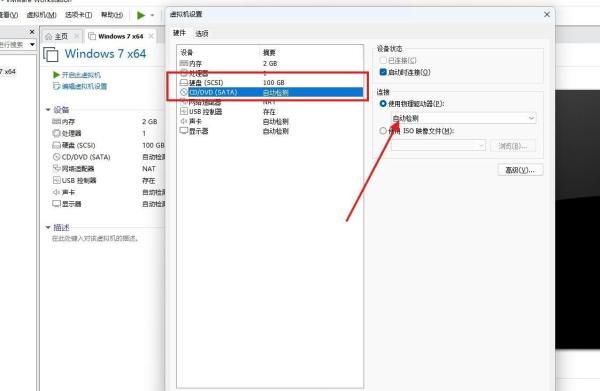
在虚拟机设置界面的左侧列表中,找到并点击“硬件”选项卡下的“CD/DVD (SATA)”选项。
在右侧的配置窗口中,确保“连接”选项被设置为“使用物理驱动器(自动检测)”。
如果当前设置不是“使用物理驱动器(自动检测)”,请更改为该选项,并点击“确定”保存设置。
图片展示:
在进行上述设置后,虚拟机应该会尝试自动检测并挂载物理驱动器上的 VMware Tools 安装镜像。
设置完成后,虚拟机设置窗口应类似于上图所示。
重启虚拟机:
在更改了 CD/DVD 驱动器的设置后,建议重启虚拟机以确保更改生效。
检查 VMware Tools 状态:
重启虚拟机后,再次进入虚拟机操作系统。
打开 VMware 工具栏(通常位于虚拟机窗口的底部),检查 VMware Tools 的图标是否仍然为灰色。
如果图标已经变为可点击状态(通常显示为绿色或蓝色),则表示可以开始安装 VMware Tools 了。
图片展示(安装前状态):
在进行上述操作后,如果 VMware Tools 图标变为可安装状态,虚拟机界面应类似于下图所示(注意,此图仅为示例,实际界面可能有所不同):
安装 VMware Tools:
点击 VMware Tools 图标,按照屏幕上的提示完成安装过程。
在安装过程中,可能需要输入管理员密码或确认一些安装选项。
解决安装错误:
如果在安装 VMware Tools 过程中遇到错误(如驱动签名问题、无法自动安装等),可以参考相关的错误提示和解决方案。
例如,对于驱动签名问题,可以尝试在虚拟机中禁用驱动程序签名强制或安装未签名的驱动程序。
对于无法自动安装的问题,可以手动挂载 VMware Tools 安装镜像并运行安装程序。
通过以上步骤,你应该能够解决 VMware Tools 灰色无法安装的问题,并成功安装 VMware Tools 以享受虚拟机与主机之间的增强功能。如果问题仍然存在,建议检查 VMware 的官方文档或寻求 VMware 社区的帮助。