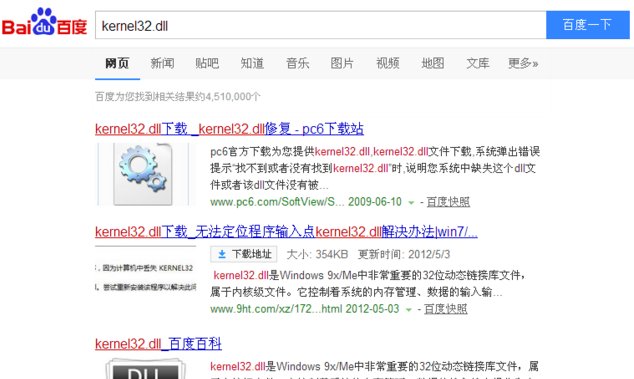
解决common.dll丢失问题的核心步骤是确认系统版本后从微软官网下载对应文件,或使用系统文件检查器(SFC)扫描修复,同时需注意操作权限与安全风险。
打开Windows系统的“设置”或“控制面板”,进入“系统”选项。
在“关于”窗口中查看系统版本(如Windows 10 21H2)及位数(32位或64位)。
版本或位数错误可能导致下载的文件不兼容,甚至引发系统崩溃(如蓝屏)。
例如,64位系统需下载64位的common.dll文件,32位程序在64位系统上需从SysWOW64文件夹调用文件。
系统更新包:访问微软官网,搜索对应系统版本的更新包(如Windows 10累积更新),下载后运行安装程序,系统会自动修复缺失文件。
直接下载文件(需谨慎):
仅在明确知道文件用途时,从微软官方或可信软件源(如官方应用商店)下载common.dll。
避免第三方网站提供的“dll修复工具”或单独dll文件,此类文件可能捆绑恶意软件。
下载前验证网站域名(如microsoft.com),警惕仿冒网站。
安装前使用杀毒软件扫描文件。
以管理员身份打开命令提示符(右键“开始”菜单,选择“终端(管理员)”或“命令提示符(管理员)”)。
输入命令sfc /scannow,按回车键执行扫描。
等待扫描完成(约15-30分钟),系统会自动修复损坏的文件。
SFC可检测并修复系统文件损坏问题,但可能无法直接解决所有dll缺失情况。
若SFC未修复问题,可进一步尝试DISM命令:
输入DISM /Online /Cleanup-Image /RestoreHealth,按回车键,通过Windows更新修复系统映像。
右键点击下载的安装程序或dll文件,选择“以管理员身份运行”。
若提示用户账户控制(UAC),点击“是”授权。
系统文件操作需管理员权限,否则可能因权限不足导致失败。
直接将dll文件复制到系统目录(如System32或SysWOW64)可能导致版本冲突,引发更多问题。
若问题仅出现在特定老旧程序(如游戏)中,尝试右键程序快捷方式,选择“属性”→“兼容性”,勾选“以兼容模式运行”或“禁用全屏优化”。
若操作后问题仍未解决,或出现系统异常(如频繁崩溃),建议联系微软支持或专业维修人员,避免进一步损坏系统。
非官方来源的dll文件可能包含病毒、木马或后门程序,导致数据泄露或系统被控制。
例如,某些“dll修复工具”会篡改系统注册表,引发不可逆损坏。
安装不兼容的dll版本可能导致程序无法启动、系统报错(如“应用程序无法正常初始化0xc000007b”),甚至系统崩溃。
总结:解决common.dll丢失问题需优先通过系统自带工具(如SFC、DISM)或官方更新修复,谨慎操作权限与文件来源。若缺乏经验,建议备份数据后寻求专业协助,避免因误操作扩大问题。