要让笔记本电脑当显示器用,主要有以下几种方法。
一、使用USB视频适配器
这是一种常见的解决方案,通过USB视频适配器,你可以将笔记本电脑的画面输出到其他显示器上。具体步骤包括:
* 购买一个适合你笔记本电脑型号和输出接口的USB视频适配器。
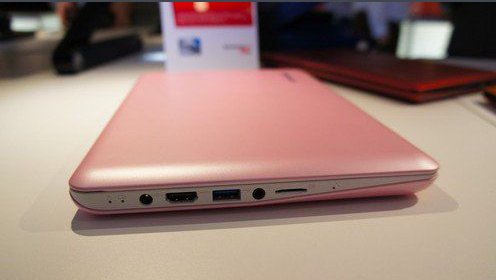
* 将适配器插入笔记本电脑的USB接口,并确保连接牢固。
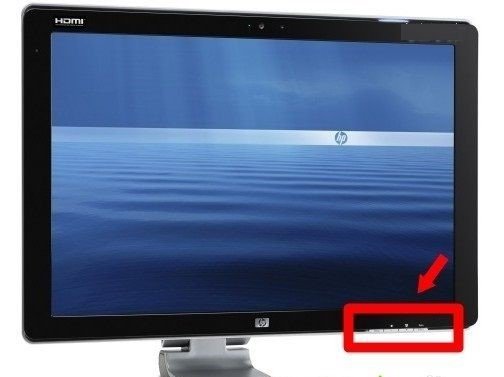
* 使用HDMI或VGA线缆将适配器的输出接口连接到目标显示器的输入接口。
* 在笔记本电脑上设置合适的屏幕分辨率,以匹配目标显示器的特性。
* 打开目标显示器,并设置为正确的输入源,此时你应该能在显示器上看到笔记本电脑的画面。
二、通过HDMI、VGA或DisplayPort接口直接连接
如果你的笔记本电脑和目标显示器都支持HDMI、VGA或DisplayPort接口,你可以直接使用相应的线缆进行连接。这种方法的连接步骤相对简单:
* 将线缆的一端插入笔记本电脑的对应接口。
* 将另一端插入目标显示器的对应接口。
* 在笔记本电脑上进行显示设置,选择“扩展这些显示器”选项,以便同时使用两个屏幕。
需要注意的是,不同操作系统的设置方法可能略有不同,但一般都可以在控制面板或系统偏好设置中找到相应的显示选项。
三、使用远程桌面软件
如果你需要将远程计算机的画面传输到本地笔记本电脑上,可以使用远程桌面软件。这种方法不需要物理连接,只需确保两台计算机都连接到互联网:
* 在远程计算机上安装并配置远程桌面软件。
* 在本地笔记本电脑上打开远程桌面客户端,输入远程计算机的IP地址和登录凭据。
* 连接成功后,你可以在本地笔记本电脑上看到远程计算机的画面,并将其作为额外的显示器使用。
总结:
让笔记本电脑当显示器用有多种方法,包括使用USB视频适配器、通过HDMI、VGA或DisplayPort接口直接连接,以及使用远程桌面软件。选择哪种方法取决于你的具体需求和可用资源。无论哪种方法,都需要确保连接稳定,并在必要时进行适当的设置和调整,以获得最佳的显示效果。