在PS中对3D效果图进行后期处理,可通过调整曲线、对比度、亮度及色彩平衡等参数优化画面效果,具体操作步骤如下:
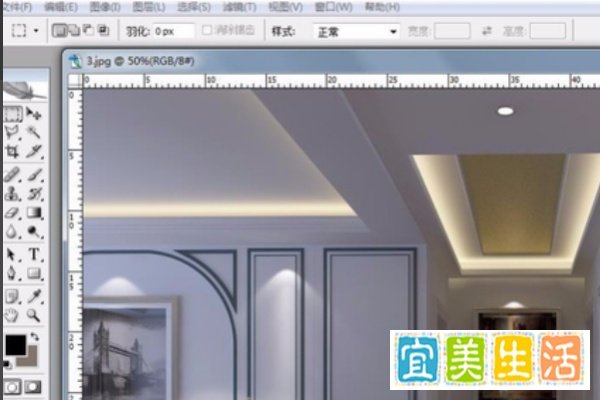
打开图片启动PS软件,通过“文件-打开”菜单或直接拖拽方式导入需处理的3D效果图。
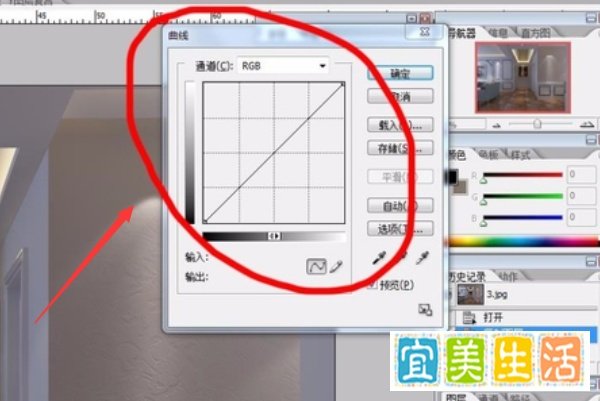
调整曲线优化光影按下快捷键ALT+I,再依次按SHIFT+A、V,调出“曲线”调整面板。
通过拖动曲线上的点,可改变画面整体亮度分布:向上提拉曲线提升亮度,向下压低曲线降低亮度;在曲线中间添加控制点并调整,可针对性优化暗部或高光区域。
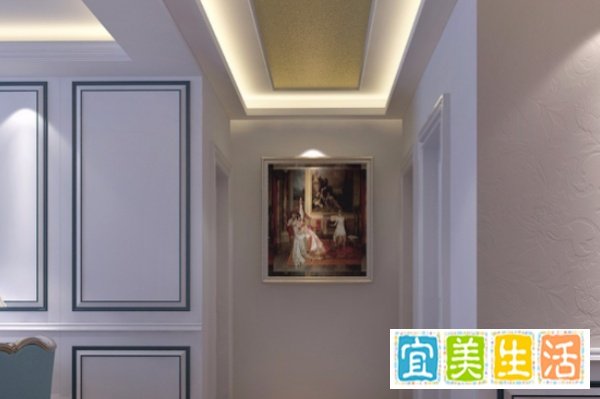
根据3D效果图的初始光影效果,调整至画面层次更分明、细节更清晰的状态。
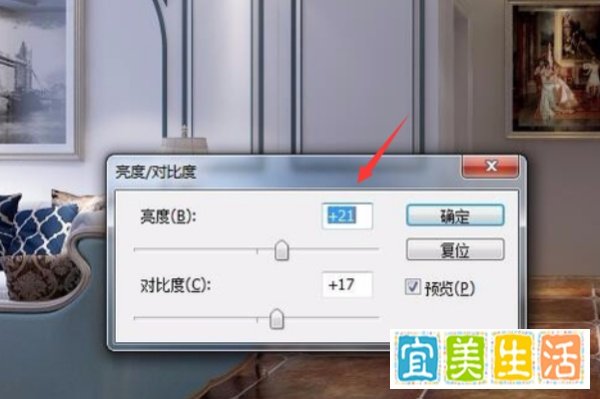
拖动“亮度”滑块可整体增亮或减暗画面,适用于修正3D渲染中可能存在的曝光不足或过度问题。
拖动“对比度”滑块可增强或减弱画面明暗反差,使物体轮廓更清晰、色彩更鲜明,避免画面发灰。
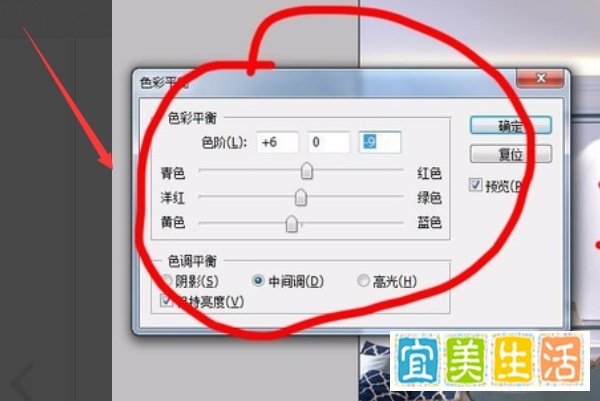
面板中提供“阴影”“中间调”“高光”三个色调区域选项,可分别针对不同亮度范围调整色彩倾向。
通过拖动“青色-红色”“洋红-绿色”“黄色-蓝色”滑块,可修正3D效果图中可能出现的偏色问题,或根据设计需求营造特定氛围(如冷色调的科技感、暖色调的温馨感)。
注意事项: