Win10电脑网页提示“选择以设置Adobe Flash”的主要原因是系统或浏览器中Adobe Flash Player的配置被设置为“即点即用”模式,导致网页加载时频繁触发权限请求。
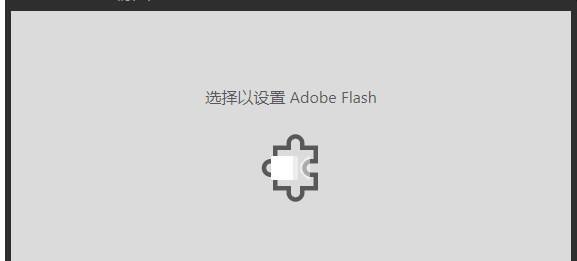
具体原因分析:
解决方法:
通过组策略禁用“即点即用”设置:
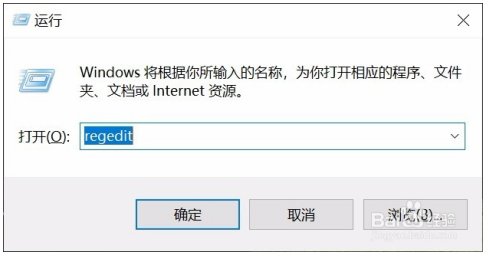
右键点击桌面右下角“Windows”图标,选择“运行”,输入 gpedit.msc 回车。
依次进入 “计算机配置”→“管理模板”→“Windows组件”→“Microsoft Edge”。
找到 “配置Adobe Flash即点即用设置”,双击后选择 “已禁用”,点击确定保存。
重启浏览器后生效,此操作可彻底关闭权限请求弹窗。
检查浏览器Flash插件状态:
打开Edge浏览器,进入 edge://settings/content/flash,确保“允许网站运行Flash”已开启。
若使用Chrome或Firefox,需确认插件为最新版且未被禁用。
更新或卸载残留Flash:
访问Adobe官网下载最新版Flash Player,安装后重启系统。
若问题持续,通过控制面板卸载旧版Flash,并清理注册表残留项。
注意事项:
通过上述步骤,可有效解决Win10下Adobe Flash权限弹窗问题,提升网页浏览体验。