彻底卸载瑞星杀毒软件可通过以下步骤实现:
使用360软件卸载
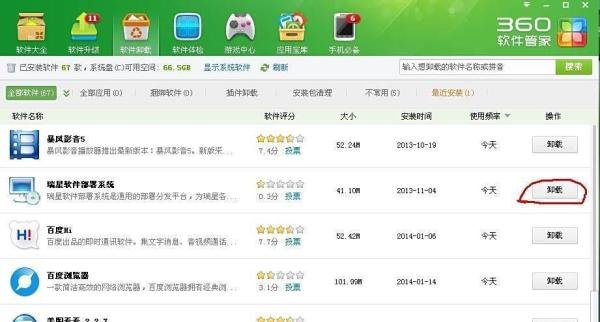
打开360安全卫士,进入“软件管家”-“卸载”功能,找到瑞星杀毒软件。
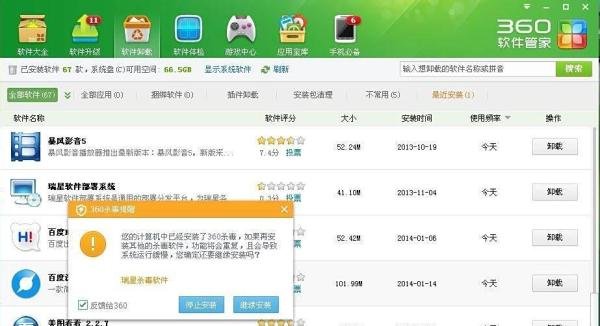
点击卸载后,系统会弹出“停止安装”或“继续安装”的提示,选择“停止安装”后,程序会回到原状态,无法完成卸载。
通过控制面板卸载
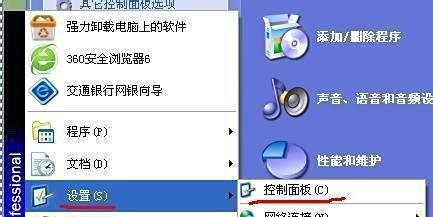
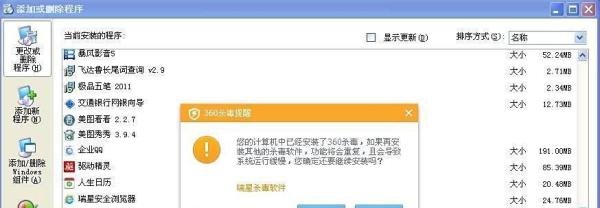
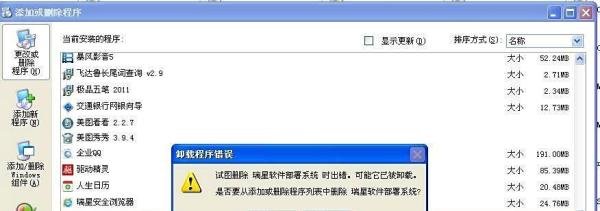
打开“控制面板”-“程序”-“程序和功能”,找到瑞星杀毒软件。
点击“卸载/更改”后,同样会弹出“停止安装”提示,选择后程序无法卸载。
定位瑞星安装目录
默认路径为 C:Program FilesRising(32位系统)或 C:Program Files (x86)Rising(64位系统)。
直接右击删除该文件夹时,系统会提示“无法删除”或“文件被占用”。

使用360强力粉碎文件
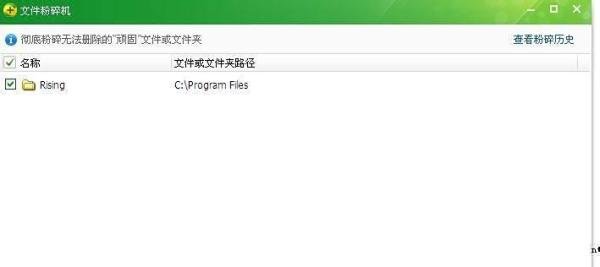
安装并打开360安全卫士,进入“功能大全”-“文件粉碎机”。
添加瑞星安装目录(如 C:Program FilesRising),勾选“防止恢复”选项,点击“立即粉碎”。
验证卸载结果
粉碎完成后,重新尝试通过控制面板或360卸载瑞星,此时程序可正常删除。
检查系统进程(按 Ctrl+Shift+Esc 打开任务管理器),确认无瑞星相关进程残留。
通过以上步骤,可彻底卸载瑞星杀毒软件。若仍遇到问题,可尝试使用其他第三方卸载工具(如 Geek Uninstaller)或联系瑞星官方客服获取支持。