小O地图可视化软件:把数据标注到地图上的全新工具
小O地图可视化(xomapv)是小O系列软件于2024年全新发布的一款专业地图可视化工具。它旨在帮助用户将各类地理数据直观、准确地标注在地图上,从而方便用户进行数据分析和展示。以下是对小O地图可视化软件的详细介绍:
一、软件概念
可视化窗口:
地图可视化窗口是用户进行可视化操作和显示的界面。
可同时打开多个可视化窗口,实现多屏界面展示。
数据源:
数据源是存储数据的单元,是创建可视化的基础。
数据源需要带有坐标信息,类型包括点、线、面等。
一个数据源可以用来创建多种类型的图层。
图层:
可视化图层叠加显示在地图上,用于将数据源在地图上可视化呈现。
用户可通过修改配置调整图层的可视化效果。
图层在地图上按上下关系可调整叠加顺序。
db文件:
db文件用于存储一个可视化窗口的所有数据,包括数据源和图层配置信息。
用户可以备份和分发db文件,以便在其他设备上加载和查看可视化成果。
二、软件启动
三、软件功能
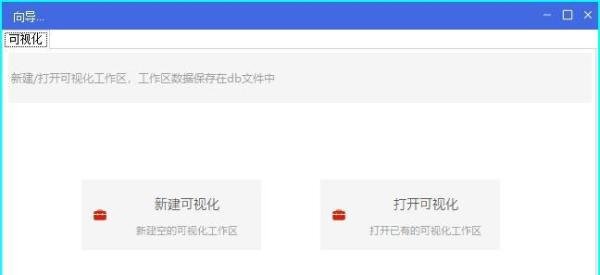
向导窗口:
向导窗口是可视化的入口界面,用户可以通过它新建和打开可视化数据文件(db文件)。
新建可视化时,用户可以选择空白创建或基于样例文件创建。
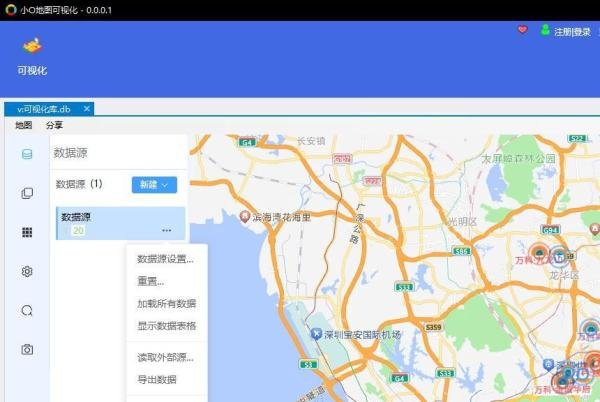
数据源管理:
提供新建、修改、删除数据源的功能。
修改内容自动保存,方便用户随时调整数据源信息。
支持读取外部源数据,如EXCEL表格数据,并将其导入到数据源中。
可视化图层:
用户可以在地图上新建多种类型的可视化图层,根据数据源类型进行选择。
提供图层设置功能,用户可调整图层的可视化效果,如颜色、大小、透明度等。
支持图层上下移动,调整图层叠加层次,以获得有效的压盖效果。
数据表格:
用户可以选择显示或隐藏地图下方的表格区域。
如需查看具体数据源数据,可选择数据源菜单下的【显示表格数据】功能。
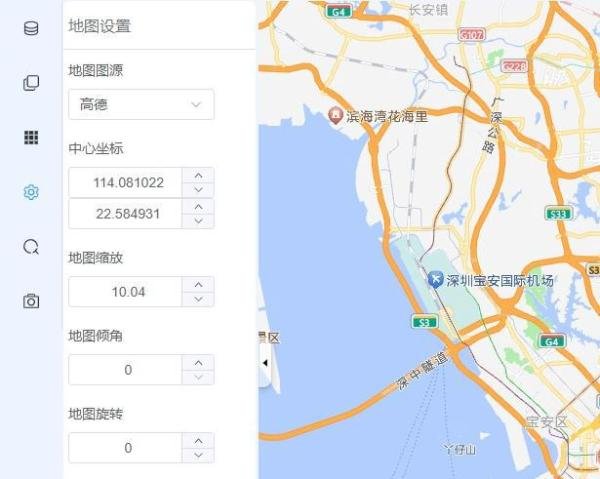
地图设置:
用户可以修改地图的整体显示效果,如地图背景、缩放级别等。
提供丰富的地图参数设置选项,满足用户不同的可视化需求。
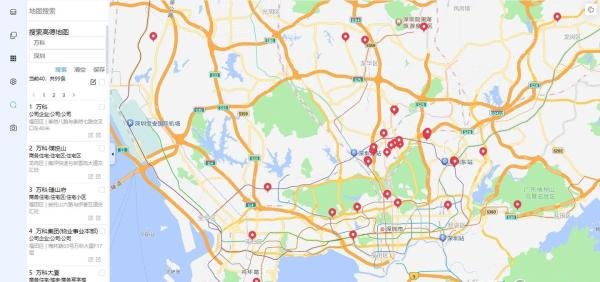
地图搜索:
提供地图搜索功能,用户可输入关键字和城市搜索目标数据。
搜索结果以列表形式显示,并支持定位、保存等操作。
用户可以将搜索结果保存到已有的数据源中,用于后续的可视化图层操作。
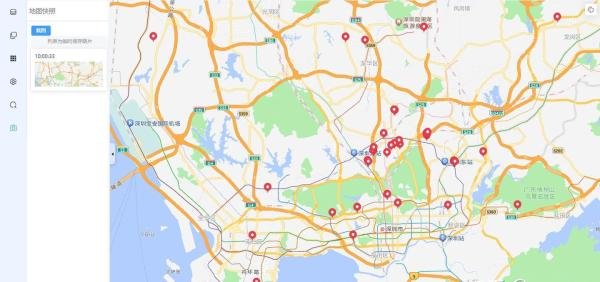
地图快照:
用户可以对地图可视化效果进行快速截图保存。
截图列表中的记录为临时保存,关闭软件后会丢失。
提供截图保存功能,用户可将截图保存到图片文件中。
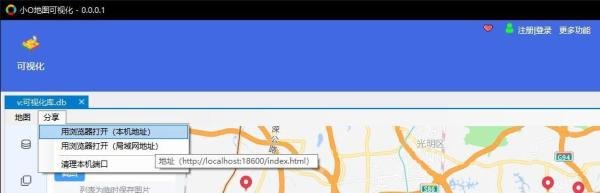
地图共享:
软件提供地图可视化分享功能,用户可将可视化成果分享到本机浏览器或局域网中。
其他电脑可通过访问地址访问地图网页,实现可视化成果的共享和展示。
四、软件界面展示
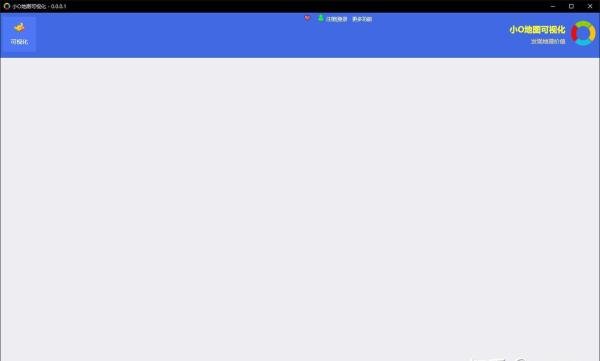
(以下图片展示了软件的主要界面和功能操作)
五、小结
小O地图可视化软件是一款功能强大、操作简便的地图可视化工具。它结合了以往小O地图软件的经验和用户反馈,提升了软件功能效果和用户体验。用户在进行地理数据可视化时,可以更加方便、实用、易用。同时,软件功能还在持续增加中,将陆续完成后发布新版本,以满足用户更多的需求。