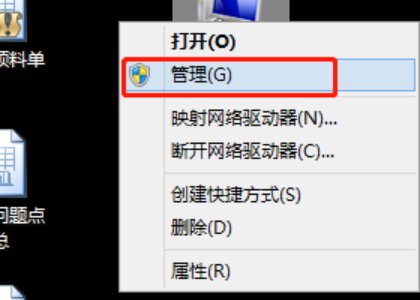
开启打印服务并添加打印机的步骤如下:
步骤1:打开命令提示符点击左下角【开始】菜单,在搜索框中输入【cmd】,或按键盘【Win+R】调出运行框,输入【cmd】后回车。

步骤2:调出服务窗口在命令提示符窗口中输入【services.msc】,按【回车键Enter】,打开服务管理窗口。
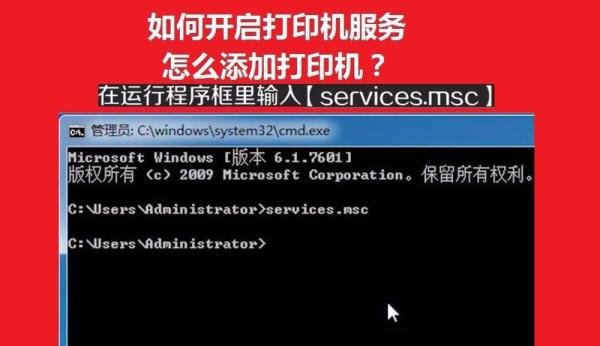
步骤3:启动打印服务在服务窗口中通过右侧滑块找到【Print Spooler】选项,右键点击并选择【启动】。若服务已启动,可跳过此步骤。

步骤1:打开设备和打印机界面点击【开始】菜单,选择【设备和打印机】选项,进入设备管理界面。

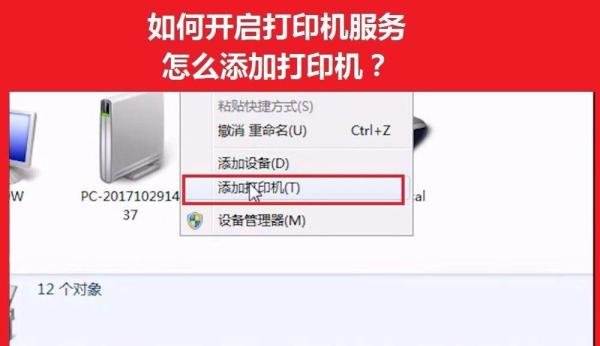
步骤2:启动添加打印机向导在空白处右键点击,选择【添加打印机】,系统将弹出安装向导。
步骤3:安装打印机驱动
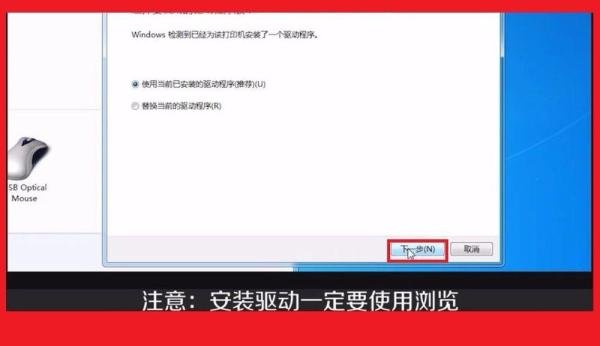
根据向导提示点击【下一步】,选择【浏览】手动指定驱动路径(需提前下载对应型号的驱动)。
若系统自带驱动,可直接选择型号完成自动安装。
步骤4:完成安装并配置端口
安装完成后,设备列表中会显示打印机图标。右键点击图标,选择【打印机属性】。
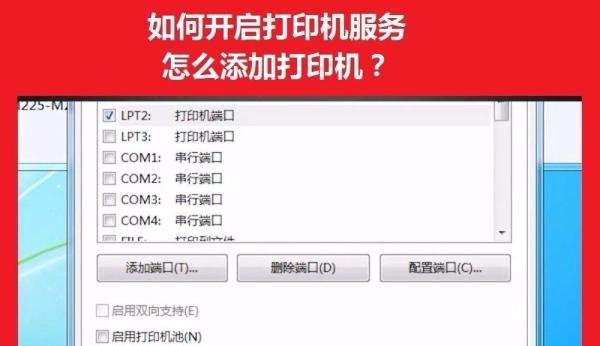
在【端口】选项卡中,选择与打印机连接的端口(如USB或网络端口),点击【应用】保存设置。
步骤5:验证打印机状态返回设备列表,若打印机图标上显示绿色√标志,表示设备已就绪,可正常使用。

注意事项