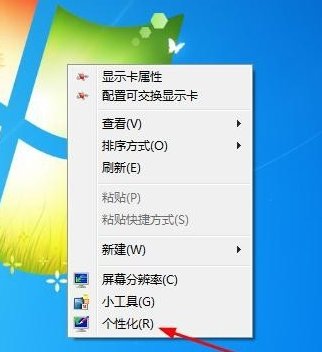
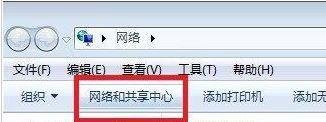
在win7系统中设置扬声器,可按以下步骤操作:
第一步:打开播放设备界面在win7系统任务栏上,鼠标右键点击音量图标,选择播放设备。

第二步:进入扬声器配置界面在弹出的“声音”界面中,找到扬声器选项,点击下方的配置按钮。
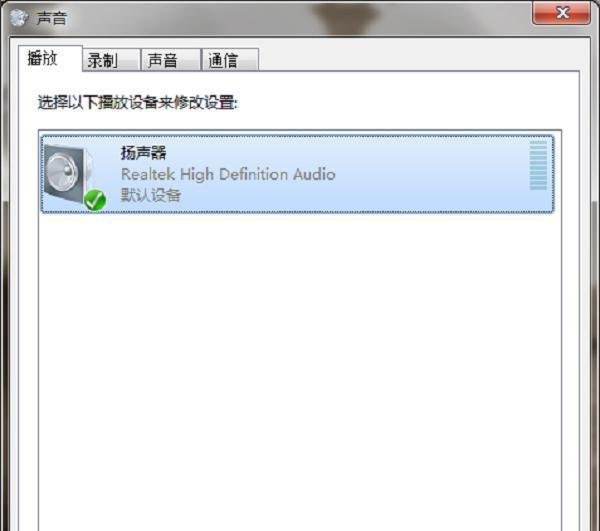
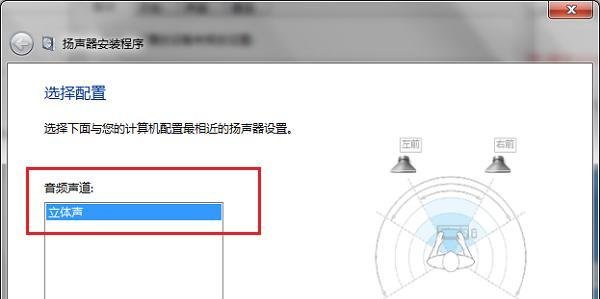
第三步:选择音频声道在“扬声器配置”界面中,根据电脑支持情况选择声道:
若电脑仅支持立体声,直接选择该选项;
若支持四声道,可选择四声道并点击测试验证效果,确认后点击下一步。
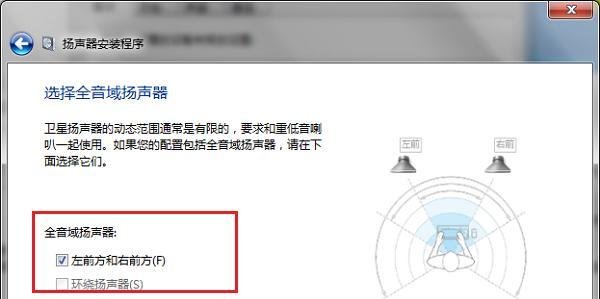
第四步:配置全音域扬声器在“全音域扬声器”界面中:
勾选左前方和右前方扬声器;
若电脑支持四声道,额外勾选环绕扬声器;
点击下一步继续。
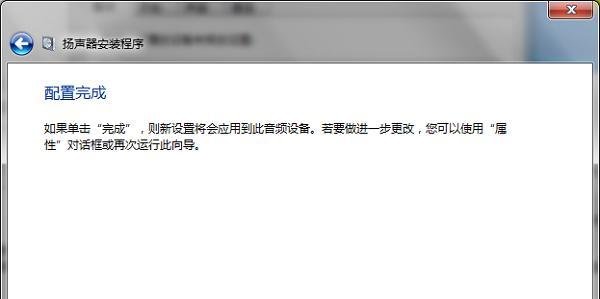
第五步:完成扬声器配置系统提示配置完成后,点击完成退出界面。
第六步:优化扬声器属性
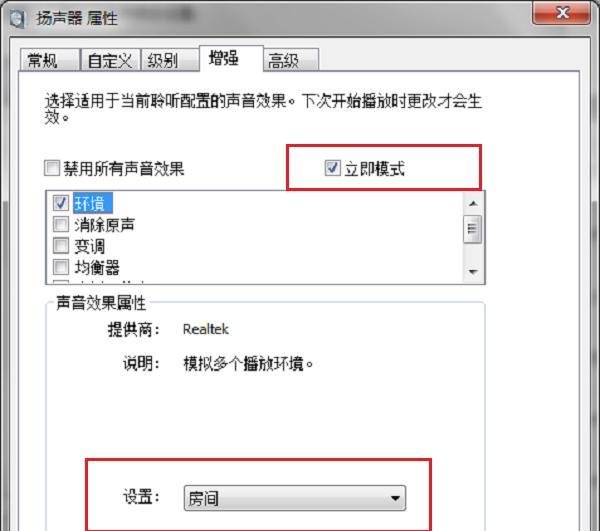
双击任务栏的扬声器图标,进入属性界面;
勾选立即模式,并在“环境”选项中选择房间以增强音效。
第七步:调整音频采样率
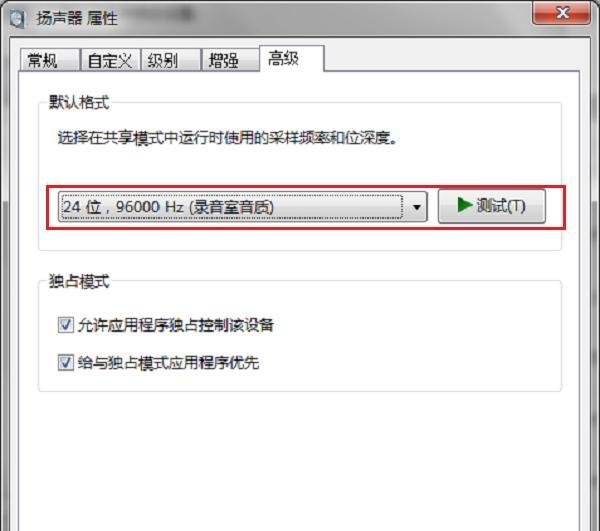
在扬声器属性界面点击高级选项卡;
将默认格式设置为24位,96000HZ(录音室音质);
点击确定保存设置。
注意事项: