在Windows 11上下载并安装Microsoft SQL Server 2019的步骤如下:
一、下载SQL Server 2019安装文件
访问Microsoft官方下载页面(https://www.microsoft.com/en-us/sql-server/sql-server-downloads),根据需求选择版本:
二、运行安装向导
Basic:默认配置,适合快速安装。
Custom:自定义安装路径或组件(如需调整存储位置或安装目录)。
Download Media:生成离线安装包(适用于后续安装)。
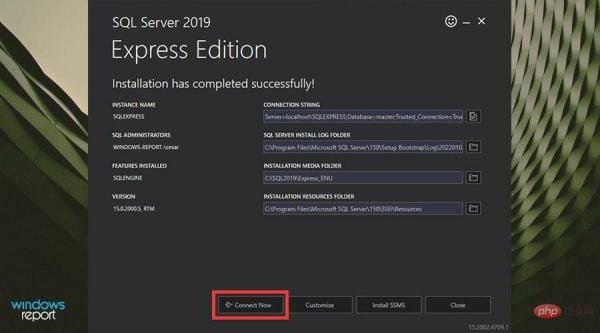
三、完成安装并验证连接
在安装向导界面点击“安装SSMS”,跳转至下载页面。
下载SSMS安装包(.exe文件),双击运行,按提示完成安装。
四、配置SSMS并连接服务器
服务器类型:默认选择“数据库引擎”。
服务器名称:输入本地服务器名(如(local)或计算机名),或远程服务器IP。
身份验证:选择“Windows身份验证”(使用当前账户)或“SQL Server身份验证”(需输入用户名和密码)。
注意事项