使用iTunes升级iOS10的步骤如下:
支持升级iOS10的设备包括:
下载并安装最新版iTunes
在电脑上访问苹果官网,下载适用于Windows或Mac系统的最新版iTunes,安装完成后启动程序。
目的:确保iTunes版本兼容iOS10固件,避免升级过程中因版本过低导致失败。
下载对应机型的iOS10固件
根据设备型号(如iPhone 6、iPad mini 4等),从苹果官方或可信赖的第三方渠道下载正确的iOS10固件文件(IPSW格式)。
注意:固件版本需与设备型号完全匹配,误用其他机型固件可能导致设备损坏。
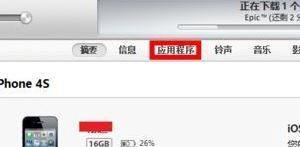
连接设备至电脑
使用原装数据线将iPhone/iPad连接至电脑,确保设备已解锁并信任电脑。
提示:若设备未被识别,可尝试更换数据线或USB接口。
进入固件更新模式
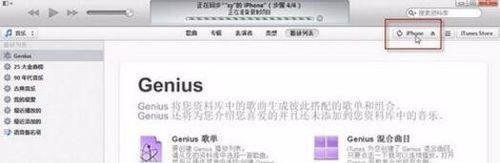
Windows系统:按住键盘上的Shift键,同时用鼠标左键点击iTunes界面中的“检查更新”按钮。
Mac系统:按住键盘上的Option(alt)键,同时点击“检查更新”。
原理:通过组合键强制iTunes进入手动选择固件模式,而非自动下载OTA更新。
选择并加载固件
在弹出的文件选择窗口中,定位到之前下载的iOS10固件文件(IPSW格式),点击“打开”。
注意:固件文件通常较大(约2-3GB),需确保电脑存储空间充足。
开始升级并等待完成
iTunes会显示“正在提取软件”“准备更新设备”等提示,此过程需保持设备与电脑连接稳定。
关键阶段:
设备屏幕会显示“恢复模式”界面(苹果Logo+进度条)。
升级完成后,设备会自动重启并进入激活界面。
激活设备
按照屏幕提示完成语言、Wi-Fi、Apple ID等设置,激活设备后即可正常使用iOS10系统。
提示:若激活失败,可尝试重新连接iTunes或检查网络连接。
升级失败提示错误代码
错误14:固件文件损坏。解决方案:重新下载固件,并验证文件完整性。
错误53:设备硬件故障(如Touch ID损坏)。需联系苹果官方售后。
通用方法:重启电脑和设备,关闭防火墙/杀毒软件,更换USB接口。
升级后数据丢失
升级前务必通过iTunes或iCloud备份数据。若未备份,可尝试使用第三方工具(如Dr.Fone)恢复数据,但成功率有限。
设备卡在恢复模式
强制重启设备:同时按住电源键+Home键(iPhone 6及之前)或电源键+音量减键(iPhone 7及之后)10秒以上,直至苹果Logo出现。
通过以上步骤,可安全完成iOS10系统升级。若操作中遇到异常,建议优先查阅苹果官方支持文档或联系售后。