Nvidia CUDA 12+CuDNN 9 安装教程(上)
一、确保电脑有显卡
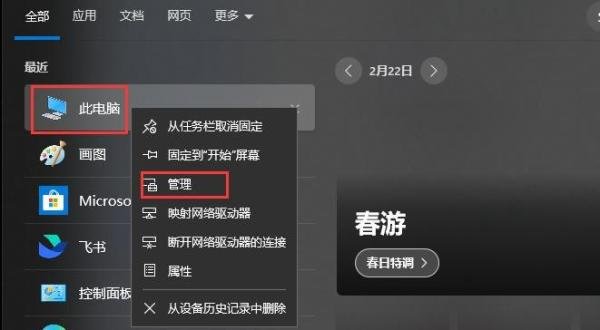
首先,需要确认你的电脑是否配备了NVIDIA显卡。右键点击“此电脑”,选择“管理”,进入计算机管理界面。
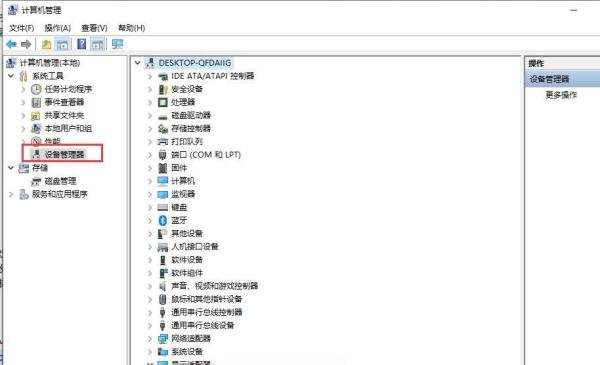
在设备管理器中,展开“显示适配器”选项,查看显卡型号。例如,我的电脑显卡型号是RTX 4070 Ti Super。
二、安装驱动
访问官网:进入NVIDIA官网(https://www.nvidia.cn/Download/index.aspx?lang=cn),查询并下载对应显卡型号的驱动程序。
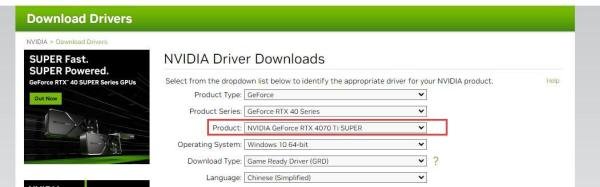
安装驱动:选择适合操作系统的版本,下载安装包并安装。安装完成后,在Windows搜索框中输入“cmd”,打开命令提示符终端。
验证驱动安装:在终端中输入nvidia-smi,如果显示显卡信息,则说明NVIDIA驱动安装成功。

如果输入nvidia-smi显示不是内部或外部指令,请确保驱动程序与显卡型号一致,并确认安装完成。若问题依旧,可以尝试手动添加环境变量进行修复。
三、安装CUDA
CUDA版本号选择:
确保已成功安装英伟达显卡驱动。
进入cmd命令行提示符页面,运行nvidia-smi查看CUDA支持的最高版本号。例如,支持最高CUDA版本号为12.4,一般来说比其小的版本都支持。但新型显卡可能不支持最新的CUDA版本,因此可能需要降版本安装。
进入NVIDIA工具包说明页面(https://docs.nvidia.com/cuda/cuda-toolkit-release-notes/index.html#title-resolved-issues),查看显卡支持的CUDA版本。
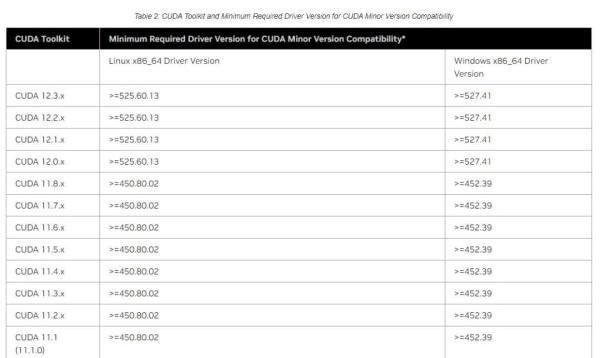
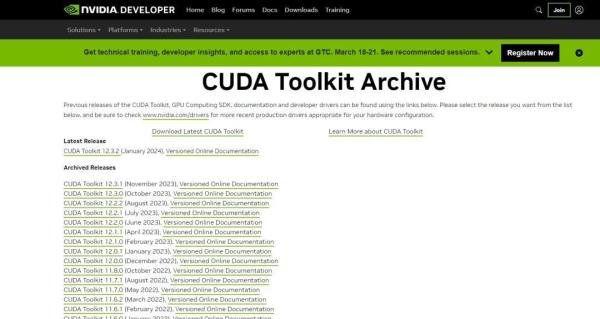
下载CUDA:访问CUDA Toolkit Archive页面(https://developer.nvidia.com/cuda-toolkit-archive/),根据显卡版本和操作系统选择适合的CUDA版本进行下载。例如,选择CUDA 12.3版本。
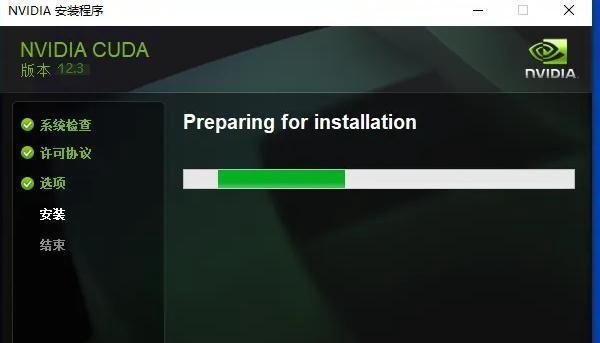
安装CUDA:下载完成后,点击exe文件运行安装程序。可以使用默认路径进行安装,安装成功后关闭安装程序。
验证CUDA安装:
检查环境变量:右键点击“此电脑”,选择“属性”,然后点击“高级系统设置”。在高级选项卡中点击“环境变量”,查看是否有CUDA相关的环境变量。如果没有,需要手动添加。
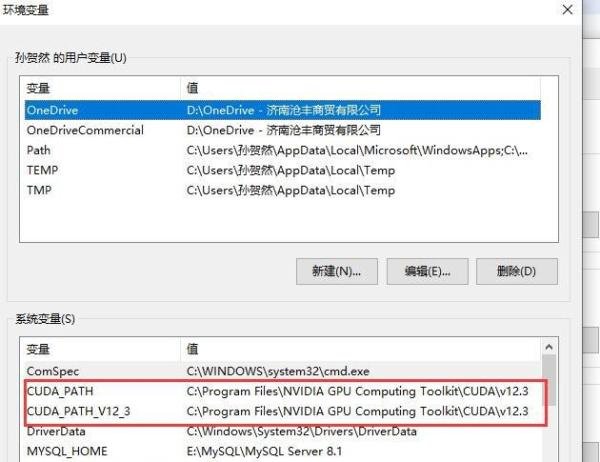
重新进入cmd窗口,运行nvcc -V命令,如果出现CUDA对应的版本号,则说明CUDA安装成功。

四、安装CUDNN
CUDNN版本号选择:参考NVIDIA官网的GPU、CUDA工具包和CUDA驱动程序要求页面(https://docs.nvidia.com/deeplearning/cudnn/support-matrix/index.html),根据显卡型号选择适合的CUDNN版本。例如,本显卡型号需要选择cuDNN 9.0.0版本。
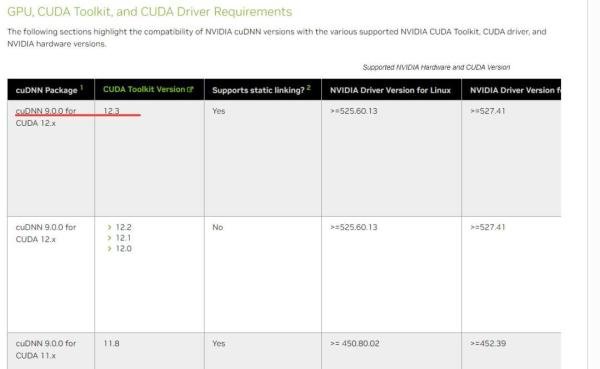
下载CUDNN:访问cuDNN Archive页面(https://developer.nvidia.com/rdp/cudnn-archive),登录NVIDIA账号后,根据操作系统下载对应的cuDNN版本。
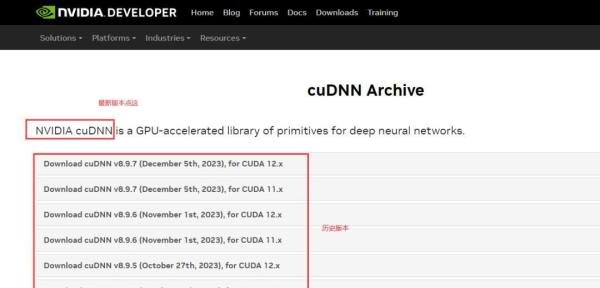
安装及配置CUDNN:
双击下载的cudnn_9.0.0_windows.exe应用程序,按照默认路径进行安装,直到安装成功关闭界面。
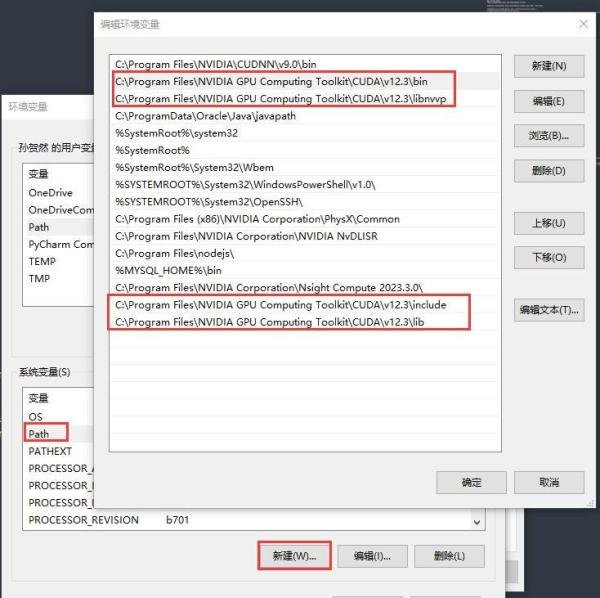
设置环境变量:打开系统环境变量设置页面,在Path变量中添加以下四个环境变量(注意路径需要与自己本地的CUDA安装路径一致):
C:Program FilesNVIDIA GPU Computing ToolkitCUDAv12.3bin
C:Program FilesNVIDIA GPU Computing ToolkitCUDAv12.3libnvvp
C:Program FilesNVIDIA GPU Computing ToolkitCUDAv12.3include
C:Program FilesNVIDIA GPU Computing ToolkitCUDAv12.3lib
验证CUDNN安装:
进入cmd窗口,输入nvcc -V命令验证CUDA和CUDNN是否安装成功。
进入CUDA安装目录下的extrasdemo_suite文件夹,分别运行bandwidthTest和deviceQuery应用程序,如果显示正常结果,则说明CUDNN安装成功。
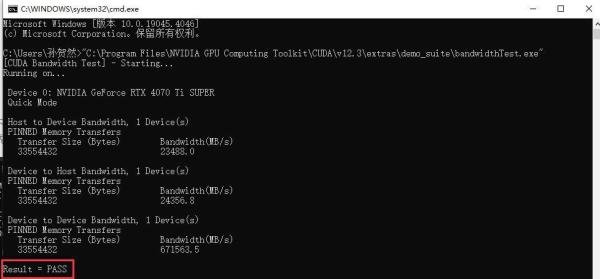
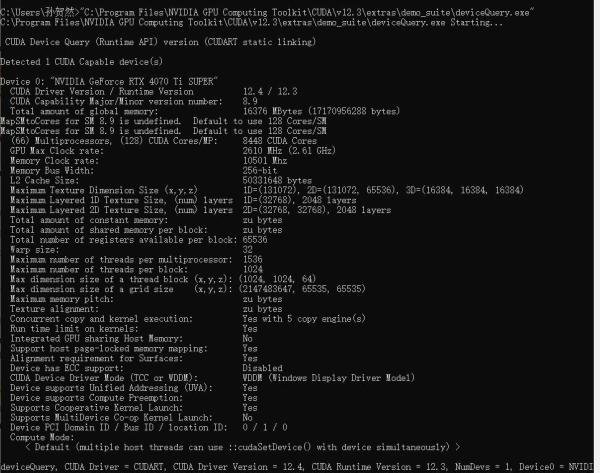
至此,CUDA和CUDNN的安装及配置已完成。接下来,可以继续配置Pytorch和TensorFlow等深度学习框架。请注意,这些框架的配置需要在安装好CUDA和CUDNN之后进行。