在 Windows 10 的资源管理器中,您可以通过以下步骤启用视频预览功能:
打开资源管理器。
点击 "查看" 标签,位于窗口顶部的菜单栏中。
在 "查看" 标签下,找到 "布局" 部分。
点击 "大图标"、"中等图标" 或 "详细信息" 中的任何一个选项,这些选项都可以显示视频的预览图像。一般来说,选择 "大图标" 或 "中等图标" 时预览效果较好。
打开文件夹选项对话,取消从不显示缩略图的勾选

在 Windows 10 的资源管理器中,您可以通过以下步骤启用视频预览功能:
打开资源管理器。
点击 "查看" 标签,位于窗口顶部的菜单栏中。
在 "查看" 标签下,找到 "布局" 部分。
点击 "大图标"、"中等图标" 或 "详细信息" 中的任何一个选项,这些选项都可以显示视频的预览图像。一般来说,选择 "大图标" 或 "中等图标" 时预览效果较好。
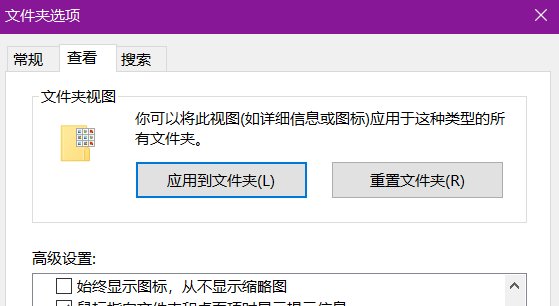
打开文件夹选项对话,取消从不显示缩略图的勾选