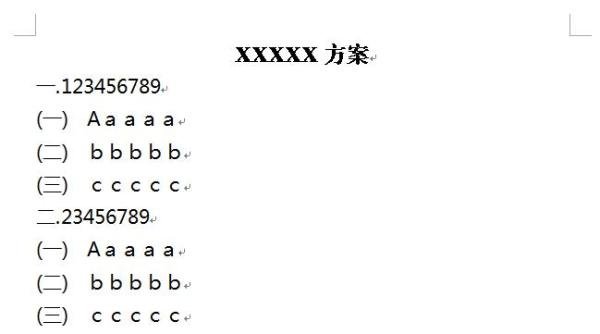
在word文档中实现章节符号(如一、(一)、1.)统一编写的简单方法如下:
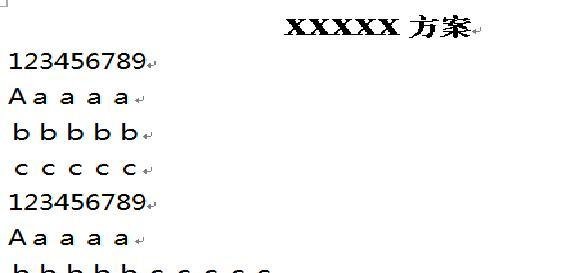
新建文档并录入文字新建word文档后直接录入内容,暂不进行排版,避免后续操作冲突。
设置一级标题编号格式选中需设置为一级标题的段落,右键选择“编号”→“定义新编号格式”。在弹出窗口中:
将编号样式改为“一、二、三”格式;
确认后,所有一级标题将自动应用此编号。
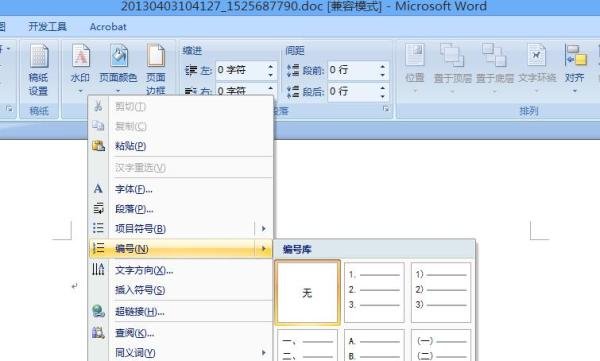
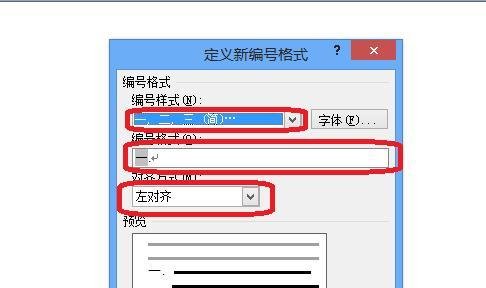
设置二级标题编号格式选中需设置为二级标题的段落,重复上述操作,但在定义编号格式时:
将编号样式改为“(一)、(二)、(三)”格式;
确认后,二级标题将自动继承此编号。
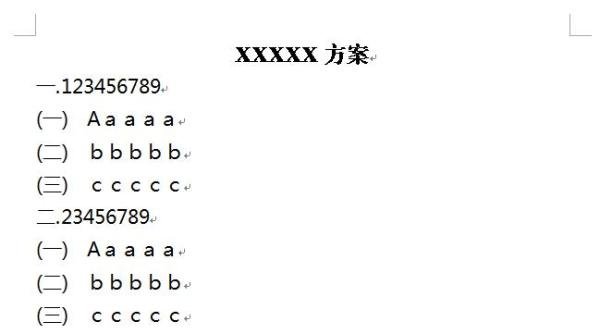
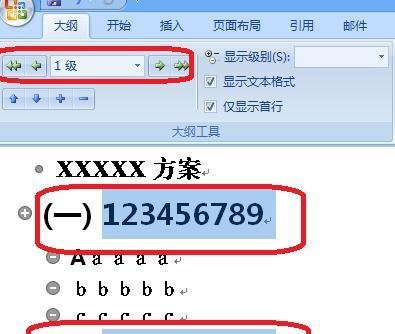
通过大纲视图调整标题级别切换到“大纲视图”,选中标题后:
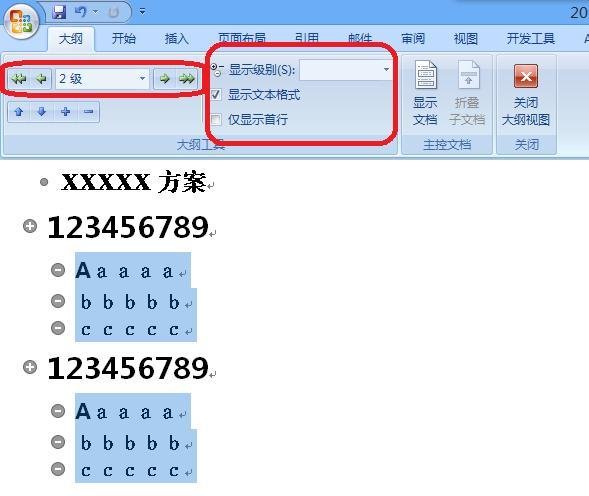
在“大纲级别”下拉菜单中调整级别(如一级标题设为“1级”,二级标题设为“2级”);
可通过折叠按钮收缩文档,仅显示标题结构,便于检查层级关系。
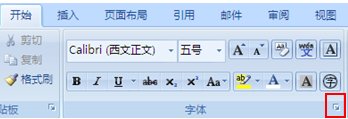
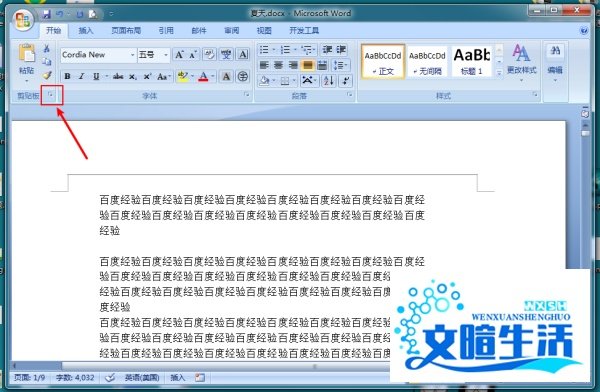
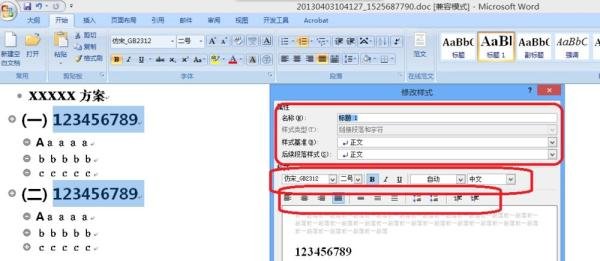
固定标题样式返回“开始”选项卡,在“样式”组中:
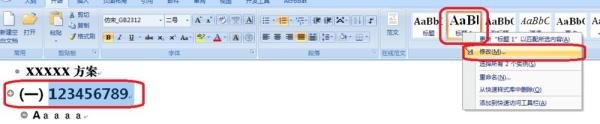
右键点击“标题1”,选择“更新标题1以匹配所选内容”,将一级标题格式固定;
对“标题2”重复操作,固定二级标题格式;
后续直接应用样式即可自动生成编号。
注意事项: