3GPP格式转换MP3的三种方法
3GPP格式是一种较少见的音频格式,通常用于媒体行业的音频剪辑中。由于其兼容性不是很好,我们通常会选择将其转换为更为通用的MP3格式。以下是三种简单便捷的3GPP转MP3的方法:
方法一:使用彩虹办公软件
打开软件并选择功能:
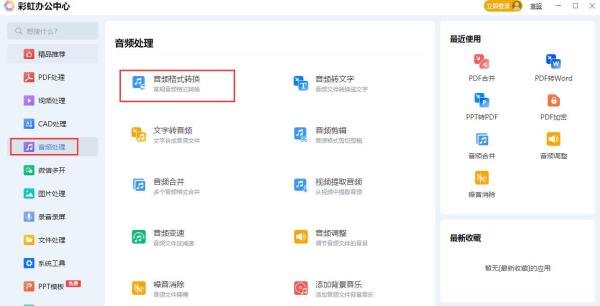
打开彩虹办公软件后,在左边的功能栏中选择【音频处理】,再选择【音频格式转换】功能。
添加3GPP音频文件:
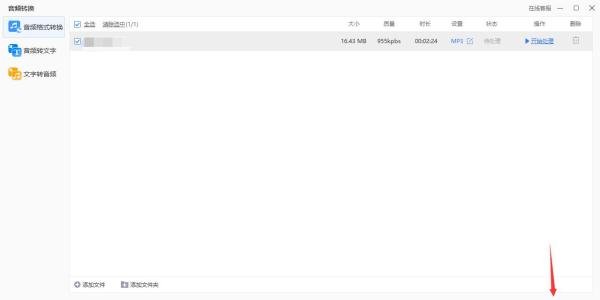
进入音频格式转换功能后,点击添加3GPP音频文件,或者直接将文件拖入软件界面。
设置输出格式为MP3:
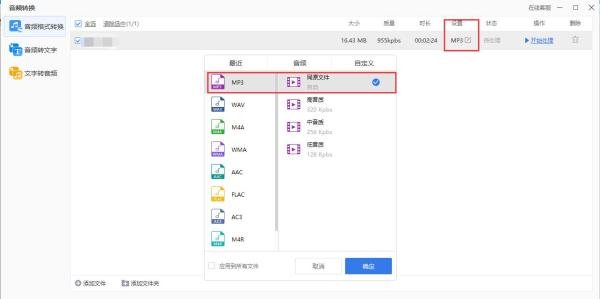
添加文件后,点击【设置】按钮,将输出格式选择为MP3,并根据需要选择音质。
开始处理:
设置完成后,点击【开始处理】按钮,等待片刻即可成功将3GPP格式转换为MP3格式。
方法二:使用Convertio在线转换工具
进入网站并选择功能:
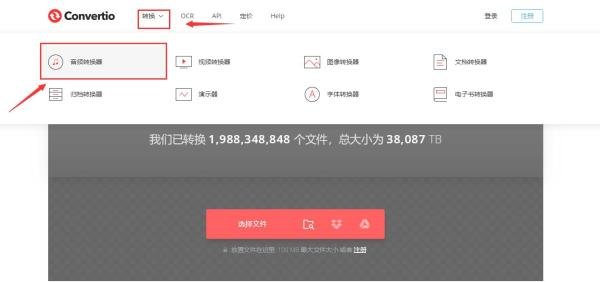
打开Convertio网站,点击最上面的【转换】选项,然后选择【音频转换器】功能。
添加3GPP文件:
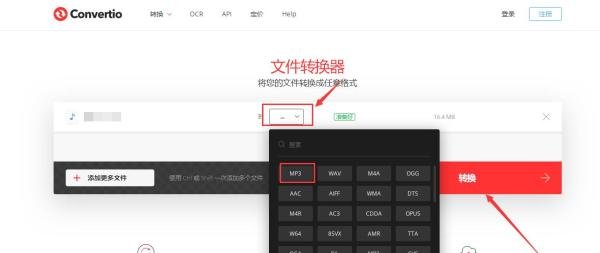
在音频转换器功能中,点击添加文件按钮,将3GPP文件选择并添加进来。注意,文件大小最大支持100MB。
选择输出格式并转换:
文件添加后,点击箭头下拉按钮,找到并选择MP3格式。最后,点击【转换】按钮即可开始转换。
方法三:使用Office-Converter多功能在线转换器
进入网站并选择功能:
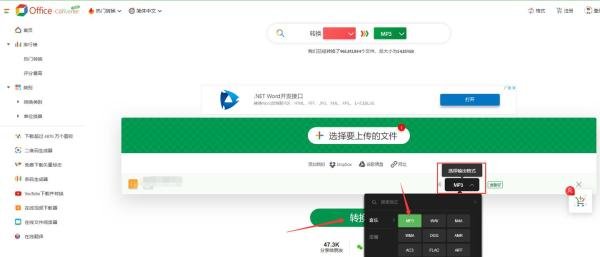
打开Office-Converter网站,点击最上面的【热门转换】选项,然后选择【MP3转换器】功能。
上传3GPP文件:
在MP3转换器功能中,点击上传按钮,将3GPP文件上传进来。
选择输出格式并转换:
文件上传后,点击选择MP3为输出格式。最后,点击【转换】按钮即可开始转换过程。
总结:
以上三种方法均可以实现3GPP格式到MP3格式的转换,且操作简单便捷。无论是使用彩虹办公软件、Convertio在线转换工具还是Office-Converter多功能在线转换器,都可以轻松完成转换任务。根据个人喜好和需求选择合适的方法即可。