1、开启的服务
右键点击“计算机”,右键菜单中选择“管理",找到“服务和应用程序”,打开“服务”或者用WIN+R打开“运行”对话框,输入services.msc,按回车键打开“服务” ,然后,将以下服务的[启动类型]选为[自动],并确保[服务状态]为[已启动]。
Server
Workstation
Computer Browser
DHCP Client
Remote Procedure Call
Remote Procedure Call (RPC) Locator
DNS Client
Function Discovery Resource Publication
UPnP Device Host
SSDP Discovery
TIP/IP NetBIOSHelper //这个在xp系统没有开启,win7共享需要开启
2、添加到相同工作组
在桌面---计算机(右键)---属性,点击“更改设置”,自己将Win7系统和共享打印机的电脑调整为同一工作组。
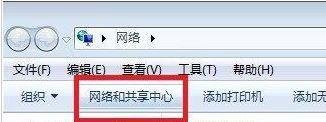
3、开启网络共享和文件共享
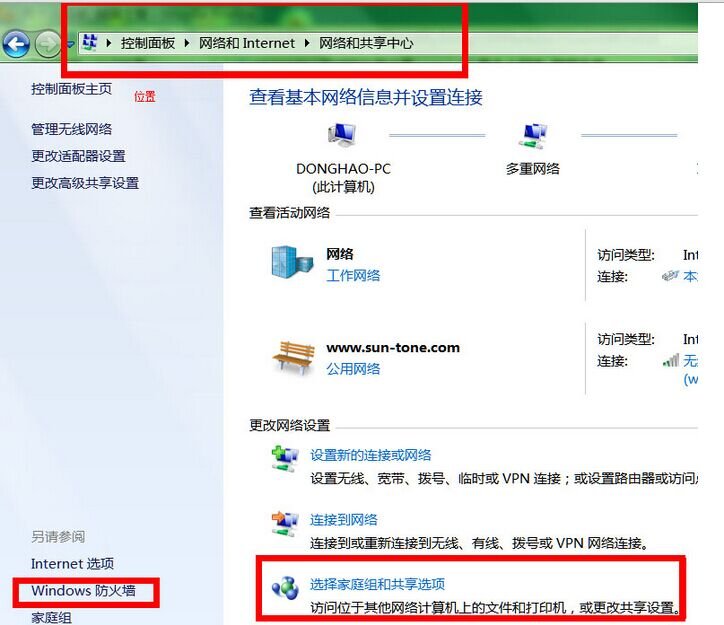
4、更改共享设置
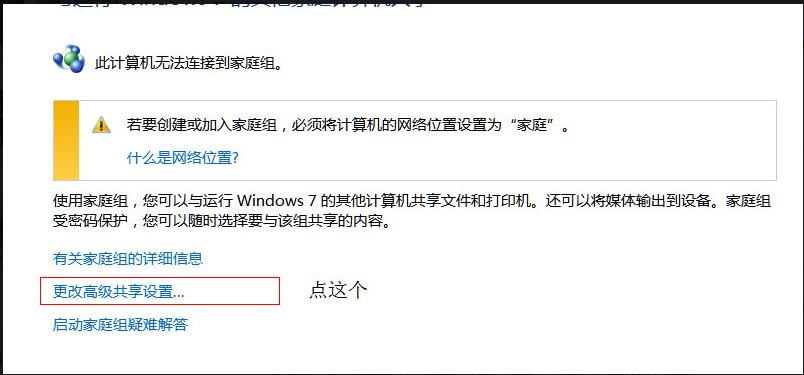
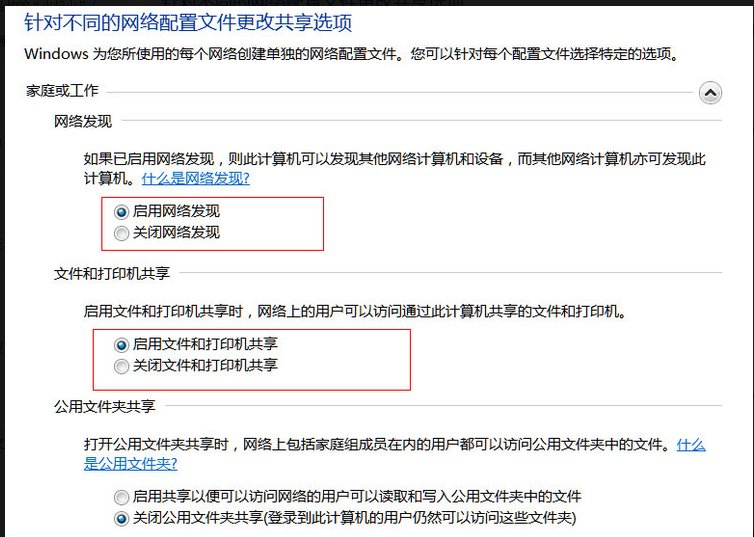
按下图设置
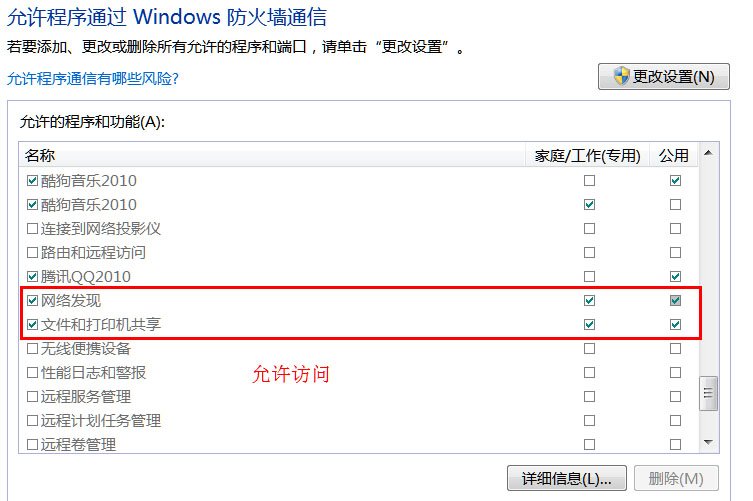
添加文件共享到防火墙例外
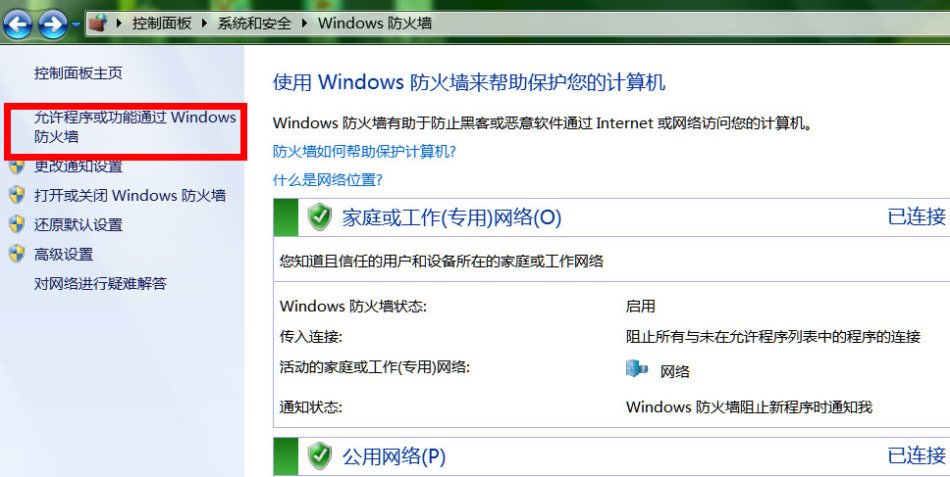
允许共享访问