Win10游戏窗口化的方法
在Windows 10系统中,将游戏设置为窗口化运行可以满足一些用户的特殊需求,比如同时处理其他任务或调整游戏窗口大小以适应不同的屏幕分辨率。以下是实现Win10游戏窗口化的具体步骤:
一、准备阶段
二、修改快捷方式属性
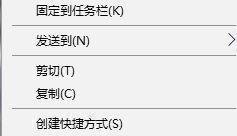
打开快捷方式属性:
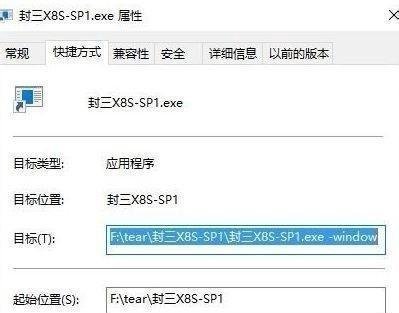
在游戏快捷方式上单击鼠标右键,选择“属性”选项。
添加窗口化参数:
在“快捷方式”选项卡中,找到“目标”一栏。该栏显示了快捷方式的执行路径。
在路径的末尾(即.exe文件之后),加上一个空格和“-window”(注意:“-window”前有一个空格,且参数大小写可能因游戏而异,但大多数情况下小写即可)。
例如,如果原路径为“C:GamesGame.exe”,则修改后的路径应为“C:GamesGame.exe -window”。
设置兼容性模式:
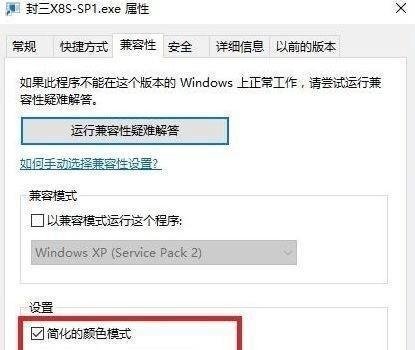
切换到“兼容性”选项卡。
勾选“以兼容模式运行这个程序”选项,并从下拉菜单中选择一个合适的操作系统版本(通常选择较旧的Windows版本,如Windows XP或Windows 7)。
勾选“简化的颜色模式”选项,并选择“16位(65536色)”或“256色”(根据游戏需求选择,但16位通常更为常用)。
三、保存设置并运行游戏
注意事项:
通过以上步骤,大多数Win10用户应该能够成功地将游戏设置为窗口化模式运行。如果遇到任何问题或需要进一步的帮助,请查阅游戏的官方支持文档或联系游戏开发商的客服部门。